
Tips Trik
Cara Mengembalikan Data Memory Card Yang Terhapus Atau Terformat Dengan CardRecovery
Cara Mengembalikan Data Memory Card Yang Terhapus Atau Terformat Dengan CardRecovery


Postingan ane kali ini akan berbagi dengan sobat semua tentang sebuah tools software yang dapat mengembalikan data-data yang ada pada memory Card sobat, mudah-mudahan dengan software ini masalah sobat dapat teratasi. Postingan ane ini dilatar belakangi oleh sahabat ane sebagai seorang Photographer dimana hasil pekerjaannya yang tersimpan dalam memory card tiba-tiba hilang dan tidak terditeksi sama sekali.
CardRecovery, merupakan perangkat lunak pemulihan foto digital yang mendapatkan penghargaan sebagai solusi handal dalam pemulihan gambar digital, pemulihan media digital, penyelamatan foto, data recovery, file yang terhapus, penyimpanan rusak atau terformat.
Untuk mendapatkannya silahkan sobat berkunjung ke website resminya http://www.cardrecovery.com/
Disana juga dijelaskan Berbagai Tutorial Bagaimana caranya agar sobat dapat mengatasi hal-hal seperti dibawah ini :
- Recover Deleted Pictures
- SD Card Recovery
- CF Card Recovery
- xD Picture Card Recovery
- Memory Stick Recovery
- Memory Card Error and Solution
Demikian Postingan ane kali ini semoga bermanfaat
Description:Cara Mengembalikan Data Memory Card Yang Terhapus Atau Terformat Dengan CardRecovery
Rating: 5
Reviewer: Unknown
ItemReviewed: Cara Mengembalikan Data Memory Card Yang Terhapus Atau Terformat Dengan CardRecovery
Labels Tips Trik No Comments

Cara Membuat Ghost Image Dengan HBCD ( Hiren's Boot CD )
Cara Membuat Ghost Image Dengan HBCD ( Hiren's Boot CD )
.jpg)


Postingan ane kali ini akan berbagi dengan sobat semua tentang bagaimana caranya Membuat Ghost Image Dengan HBCD ( Hiren's Boot CD ), Ghost Image atau file image yang berextensi .gho ini biasanya sering di gunakan oleh sebagian besar Tekhnisi Komputer untuk melakukan install ulang OS agar pekerjaannya lebih cepat selesai. Selain untuk mempercepat pekerjaan bagi seorang tekhnisi komputer Ghost Image juga dapat berfungsi sebagai backup data dari sebuah partisi HD dimana ketika masih ada keraguan untuk memformat partisi pada sebuah HD dikarenakan masih ada data yang belum terbackup sobat bisa melakukan backup menggunakan Norton Ghost yang sudah terinclude pada CD/DVD HBCD ( Hiren's Boot CD ) dan untuk membuka nya sobat bisa menggunakan Ghost Explorer yang juga sudah tericlude pada CD/DVD HBCD ( Hiren's Boot CD ) atau pada USB Boot sobat yang sudah sobat buat.
.jpg)
Untuk membuat USB BOOT sobat bisa lihat postingan ane sebelumnya tentang Cara Membuat Boot USB Flash Disk Dengan HBCD ( Hiren's Boot CD ) atau jika sobat ingin agar USB BOOT sobat bisa di gunakan untuk Installasi Windows 7 atau Linux sobat juga bisa lihat pada postingan ane sebelumnya tentang Cara Membuat USB Bootable Installer Windows 7 Dengan HBCD ( Hiren's Boot CD ) dan Cara membuat USB Flash Disk bootable LINUX BACKTRACK.
Untuk membuat Ghost Image yang nantinya akan digunakan sebagai sarana instalasi OS agar bisa berfungsi pada beberapa komputer atau laptop sobat lainnya, pastikan sobat sudah membuat Install OS mulai dari awal. Sebagai contoh misalnya akan membuat Ghost Image Windows XP, maka lakukan istallasi OS windows XP mulai dari awal sampai selesai berikut software lainnya yang sobat perlukan terkecuali drivers agar tidak terjadi crash pada OS sebaiknya jangan di Install terlebih dahulu apabila belum terditeksi secara otomatis. Hal lainnya yaitu pada Device Manager =>"IDE ATA/ATAPI controllers"=> Standard Dual Channel PCI Controller lihat pada screen shot

Robah semua drivers menjadi standard apabila masih ada drivers yang belum standard, hal ini berfungsi untuk mencegah terjadinya Blue Screen, ketika sobat melakukan installasi untuk komputer atau laptop lainnya.
Jika semuanya sudah OK, sekarang saatnya sobat untuk membuat Ghost Imagenya, untuk pembuatan Ghost Image ini ada 2 cara, bisa dilakukan melalui Mini Windows Atau Under Dos prompt, kali ini ane akan mengunakan cara yang kedua yaitu under Dos dengan USB Multiboot dan HBCD ( Hiren's Boot CD ) Ver.15.1
1. Booting dengan USB Multiboot yang sudah sobat buat

2. Pada Program Dos Boot Menu pilih No. 8 Restored Utilities lalu pilih No. 1 Norton Ghost kemudian pilih No. 8 Ghost Normal

3. Pada Norton Ghost Pilih Local => Partition => To Image
4. Selanjutnya sobat tentukan partisi dan tempat untuk menyimpan file image yang akan di buat image Ghostnya dalam hal ini tentu harus pada partisi lain misalnya pada partisi D jika sobat hanya membuat 2 partisi lalu create Image pilih saja yang Fast, setelah selesai Restart komputer.
5. Untuk backup Partisi yang berisi datapun langkah-langkahnya sama dan untuk membuka file yang berektensi . Gho ini sobat bisa menggunakan Ghost Explorer.
Demikian Postingan ane kali ini semoga bermanfaat
Description:Cara Membuat Ghost Image Dengan HBCD ( Hiren's Boot CD )
Rating: 5
Reviewer: Unknown
ItemReviewed: Cara Membuat Ghost Image Dengan HBCD ( Hiren's Boot CD )
Labels Tips Trik No Comments
Cara Daftar Alexa Rank, Pasang Widget Alexa Dan Memperbaiki Alexa No Data
Cara Daftar Alexa Rank, Pasang Widget Alexa Dan Memperbaiki Alexa No Data
Postingan mengenai Cara Daftar Alexa Rank, Pasang Widget Alexa Dan Memperbaiki Alexa No Data ini mungkin tidak asing lagi bagi pemilik blog atau website apalagi yang sudah lama berkecimpung dalam dunia bloging. Dan sebagai blogger newbie yang baru beberapa bulan saja membuat blog, ingin berbagi dengan sesama sobat blogger newbie lainnya tentang bagaimana Cara Daftar Alexa Rank, Pasang Widget Alexa Dan Memperbaiki Alexa No Data mudah-mudahan ada guna dan manfaatnya.

Sobat tentu sudah tahu om Google, kalau tante Alexa?, yu kita kenalan dulu...
Alexa Internet, Inc. adalah anak dari perusahaan Amazon merupakan perusahaan yang berkembang dan dinamis, dikelola oleh beberapa orang pilihan di bidangnya. Alexa telah mengumpulkan, menganalisis, dan melaporkan data internet selama lebih dari 13 tahun. berbasis di San Francisco, California, Amerika Serikat yang mengoperasikan situs yang menyediakan informasi mengenai banyaknya pengunjung suatu situs dan urutannya. Alexa Internet didirikan pada tahun 1996 oleh Brewster Kahle dan Bruce Gilliat.
Sebagai anak perusahaan yang sepenuhnya dimiliki oleh Amazon.com, Alexa Internet, Inc menyajikan kombinasi yang luar biasa juga berpartisipasi dalam E-Verifikasi. E-Verifikasi adalah sistem berbasis web yang menentukan kelayakan karyawan untuk bekerja di AS menggunakan informasi yang dilaporkan pada Formulir karyawan I-9. E-Verifikasi sistem menegaskan kelayakan dengan kedua Social Security Administration (SSA) dan Department of Homeland Security (DHS).
Tim Manajemen Alexa Internet, Inc saat ini terdiri dari:
Dave Sherfesee
Presiden
Greg Orelind
Product Manager
Ron Shalhoup
Sr Operations Manager
Steve Dawson
Software Engineering Manager
Dari Alexa mungkin yang paling dikenal adalah Alexa Rank merupakan sistem peringkat website yang melacak lebih dari 30 juta situs di seluruh dunia. Alexa Rank dan metrik lainnya memungkinkan pemilik situs sebagai patokan situs mereka dan memberikan konsumen, pemasar dan pengiklan metrik untuk mengevaluasi website untuk pembelian media, kemitraan, dan peluang bisnis lainnya. Perkiraan lalu lintas Alexa didasarkan pada sampel beragam jutaan pengguna internet di seluruh dunia menggunakan ribuan jenis toolbar dan add-ons untuk Google Chrome, Firefox, dan Internet Explorer.
kira-kira begitulah uraian singkatnya mengenai Alexa, selanjutnya langsung kepokok permasalahan yaitu Cara Daftar Alexa Rank, Pasang Widget Alexa Dan Memperbaiki Alexa No Data
Cara Daftar Alexa Rank
1. Silahkan sobat lakukan pendaftarnnya dengan cara mengunjungi situs alexa http://www.alexa.com/
Selanjutnya klik Create An Account di pojok kanan atas halaman Alexa.

2. Silahkan sobat masukkan alamat email dan nickname sobat atau bisa juga menggunakan account facebok sobat. Kemudian klik Register.

3. Selanjutnya buka E-mail sobat untuk verifikasi account Alexa sobat
4. Masukan password alexa sobat kemudian Submit Password

5. Selesai sudah Cara Daftar Alexa Rank dan sekarang sobat sudah mempunyai account di situs Alexa
Memperbaiki Alexa No Data
Salah satu cara memperbaiki Alexa No Data adalah verivikasi Id Alexa pada Html template sobat dengan memasang meta tag alexa
1. Silahkan Login dengan account yang sudah sobat daftarkan
2. Selanjutnya masuk ke dashboard pada account Alexa sobat dan klik Add it now.
2. Selanjutnya masuk ke dashboard pada account Alexa sobat dan klik Add it now.

3. Pilih saja yang Free sign up.


4. Selanjutnya silahkan masukkan URL situs sobat seperti pada gambar, lalu klik continue.


5. Pada halaman ini ada 2 opsi pilih opsi yang ke 2 Add your Alexa verification ID to the home page of Url Blog sobat


6. lalu masukan verivikasi Id nya, buka tab blogger =>masuk pada account blog sobat=>Template=>edit Html letakan di bawah <head> atau diantara meta tag lainnya

7. kembali ke tab website alexa untuk mengclaim verivikasi Id Alexa lihat pada gambar


7. kembali ke tab website alexa untuk mengclaim verivikasi Id Alexa lihat pada gambar

8. Setelah sobat mengikuti langkah yang ada pada gambar maka akan ada tulisan your site is successfully claimed. Selanjutnya silahkan klik Continue

9. Mengisi Public Listing Information, seperti yang ditampilkan pada gambar. Silahkan isi dan klik Save & Continue.
10. Maka akan ada ucapan selamat Congratulation you have claimed Url Blog sobat
Ini adalah salah satu cara memperbaiki Alexa No Data pada blog sobat dan untuk lebih baiknya lagi lakukan Posting secara berkala dan biasanya setelah 3 bulan seiring dengan mengurusnya trafic Alexa, No Data akan hilang dan katanya menurut yang udah pada lama bloging kalau lebih ingin nambah lagi harus sering blog walking ke sesama blogger kemudian berkomentar, tukeran link, sharing artikel dan pasang toolbar / widget alexa di blog sobat.
Cara Pasang Widget Alexa
1. Masuk ke situs halaman alexa site widget klik disini

2. Masukan Url Blog sobat dan tentukan widget yang sobat inginkan kemudian klik Build Widget

3. Pilih dan copy salah satu Kode widget yang Ingin sobat tampilkan di blog sobat kemudian pastekan pada konfigurasi HTML/JavaScript
4. Buka tab blogger =>masuk pada account blog sobat=>layout=>add a gadget=>HTML/JavaScript

5. Paste kode Alexa kemudian klik save

Selesai sudah postingan Cara Daftar Alexa Rank, Pasang Widget Alexa Dan Memperbaiki Alexa No Data semoga bermanfaat.
Description:Cara Daftar Alexa Rank, Pasang Widget Alexa Dan Memperbaiki Alexa No Data
Rating: 5
Reviewer: Unknown
ItemReviewed: Cara Daftar Alexa Rank, Pasang Widget Alexa Dan Memperbaiki Alexa No Data
Labels Tips Trik 9 komentar
Error Code Pada Printer Brother
Error Code Pada Printer Brother
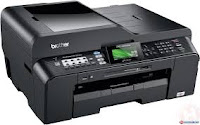
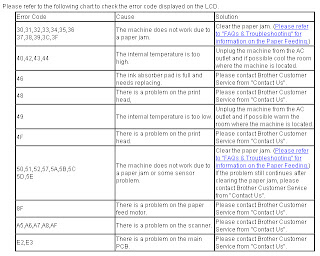
Postingan Kali ini saya akan mencoba berbagi tentang sebuah tabel yang berisi tentang Error Code Pada Printer Brother, barangkali ada di antara sahabat yang kebetulan menggunakan printer all in one ini, yaitu berfungsi sebagai Mesin Fax, Printer, Scanner dan photo copy berwarna. Karena kebetulan kemaren saya mencoba untuk meresset ulang printer brother milik temen saya ini.
Adapun untuk tabel Error Code Pada Printer Brother ini saya dapat dari website resminya
http://welcome.solutions.brother.com/
Postingan Kali ini saya akan mencoba berbagi tentang sebuah tabel yang berisi tentang Error Code Pada Printer Brother, barangkali ada di antara sahabat yang kebetulan menggunakan printer all in one ini, yaitu berfungsi sebagai Mesin Fax, Printer, Scanner dan photo copy berwarna. Karena kebetulan kemaren saya mencoba untuk meresset ulang printer brother milik temen saya ini.

Adapun untuk tabel Error Code Pada Printer Brother ini saya dapat dari website resminya
http://welcome.solutions.brother.com/

Description:Error Code Pada Printer Brother
Rating: 5
Reviewer: Unknown
ItemReviewed: Error Code Pada Printer Brother
Labels Tips Trik No Comments
Cara membuat USB Flash Disk bootable LINUX BACKTRACK
Linux BackTrack dapat digunakan untuk memeriksa keamanan jaringan nirkabel. Hal ini juga mengandung FireFox dan banyak alat yang berguna untuk keperluan lainnya seperti wireshark untuk tracing masalah boot PXE. Cara membuat USB Flash Disk bootable LINUX BACKTRACK dapat sobat ikuti langkah-langkahnya seperti di bawah ini :


Tutorial ini menggunakan grub4dos dan file yang diekstrak dari file ISO BackTrack - Sobat tidak dapat mem-boot BackTrack langsung dari file ISO BackTrack.
1. Download BackTrack 5 ISO Di websitenya : http://www.backtrack-linux.org/downloads/
Saya sarankan Anda men-download Gnome atau KDE x86 file ISO.
Catatan: KDE 64-bit BT5 memiliki masalah ketika startx berjalan.
2. Jalankan RMPrepUSB dengan pengaturan sebagai berikut
Ket : 1 = MAX, 2=BACKTRACK5, 3 = MS-DOS, 4 = FAT32, 5 = untuk sumber ISO
3. Install grubdos
4. Masukan / copy kedalam USB Flash Disk
\ harddisk (harus dalam root drive)
\ casper (dapat dipindahkan - misalnya \ BT5 \ casper)
\ isolinux
md5sum.txt
\ Preseed (dapat dipindahkan - misalnya \ BT5 \ Preseed)
ubuntu
menu.lst (harus dalam root drive)
grldr (harus dalam root drive)
casper-rw (harus dalam root drive untuk filesystem persisten)
title --- BACKTRACK 5 ---
root
title 1 BackTrack 5 (1024x768) Persistent\nType startx to run GUI once booted PERSISTENT
kernel /casper/vmlinuz file=/cdrom/preseed/custom.seed boot=casper text splash noprompt vga=791-- persistent
initrd /casper/initrd.gz
title 2 BackTrack 5 (1024x768) Non-Persistent\nType startx to run GUI once booted NON-PERSISTENT
kernel /casper/vmlinuz file=/cdrom/preseed/custom.seed boot=casper text splash noprompt vga=791-- nonpersistent
initrd /casper/initrd.gz
title 3 BackTrack 5 (1024x768) Persistent\nType startx to run GUI once booted PERSISTENT
kernel /BT5/casper/vmlinuz file=/cdrom/preseed/custom.seed live-media-path=BT5/casper boot=casper locale=en_GB.UTF-8 keyb=uk textonly noprompt vga=791-- persistent
initrd /BT5/casper/initrd.gz
title 4 BackTrack 5 (1024x768) Persistent\nType startx to run GUI once booted NON-PERSISTENT
kernel /BT5/casper/vmlinuz file=/cdrom/preseed/custom.seed live-media-path=BT5/casper boot=casper locale=en_GB.UTF-8 keyb=uk textonly noprompt vga=791--
initrd /BT5/casper/initrd.gz
Menu 1 untuk versi persisten (Sobat membutuhkan file casper-rw pada drive USB)
Menu 2 adalah untuk boot non-persistent
Menu 3 dan 4 adalah contoh di mana casper dan Preseed folder telah pindah ke \ BT5 folder USB Flash Disk.
5. Boot dari Komputer sobat dan tekan Enter
Sumber : http://www.rmprepusb.com/
Description:Cara membuat USB Flash Disk bootable LINUX BACKTRACK
Rating: 5
Reviewer: Unknown
ItemReviewed: Cara membuat USB Flash Disk bootable LINUX BACKTRACK
Labels Tips Trik No Comments
Cara Membuat USB Bootable Installer Windows 7 Dengan HBCD ( Hiren's Boot CD )
Setelah pada postingan sebelumnya ane menjelaskan tentang proses pembuatan USB Boot atau Cara Membuat Boot USB Flash Disk Dengan HBCD ( Hiren's Boot CD ) tapi hanya sampai proses bootable nya saja, kali ini ane akan sharing buat sobat semua bagaimana Cara Membuat USB Bootable Installer Windows 7 Dengan HBCD ( Hiren's Boot CD )


Sebetulnya prosesnya tidak begitu rumit untuk Membuat USB Bootable Installer Windows 7 Dengan HBCD ( Hiren's Boot CD ) ini, Ane anggap sobat sudah memiliki DVD Windows 7 atau Windows 7 berupa file ISO dan Hiren;s Boot CD yang sudah di burning atau masih berupa file ISO.
Setelah USB Flash Disk sobat sudah bisa booting maka langakah selanjutnya :
1. Masukan / Copy Seluruh Isi DVD Windows 7 Sobat kedalam USB Flash Disk atau jika file Windows 7 nya berupa file ISO bisa di mount terledih dahulu dengan Ultraiso, Poweriso, Winrar atau software lainnya yang bisa membuka file ISO
2. Copy Paste juga Seluruh atau sebagian ( Tergantung Software atau tool apa saja yang sobat perlukan ) Isi dari HBCD ( Hiren's Boot CD ), ane disini hanya memasukan sebagian dari HBCD ( Hiren's Boot CD ) karena kapasitas Flash Disk ane 4GB yang nantinya diperlukan untuk kebutuhan lainnya. Isinya seperti terlihat pada screenshot
3. Selanjutnya membuat menu bootablenya untuk Windows 7 karena HBCD ( Hiren's Boot CD ) sudah otomatis dapat Booting setelah kita copy Paste seluruh isinya kedalam USB Flash Disk. pada folder isolinux bukalah file hiren.cfg dengan notepad lalu tambahkan :
label Install Win 7 Ultimate
menu label ^Install Win 7 Ultimate
kernel /bootprog/grub.exe
append --config-file="find --set-root (hd0,0); chainloader (hd0,0)/bootmgr"
4. Silahkan Sobat coba booting dari USB Flash Disk sobat dan boot dari menu Install Win 7 Ultimate, Label Install Win 7 Ultimate dapat di robah sesuai keinginan sobat. Hasilnya nanti seperti terlihat pada screenshot
Demikian artikel ane kali ini semoga bermanfaat
Description:Cara Membuat USB Bootable Installer Windows 7 Dengan HBCD ( Hiren's Boot CD )
Rating: 5
Reviewer: Unknown
ItemReviewed: Cara Membuat USB Bootable Installer Windows 7 Dengan HBCD ( Hiren's Boot CD )
Labels Tips Trik 2 komentar
Cara Membuat Boot USB Flash Disk Dengan HBCD ( Hiren's Boot CD )
Cara Membuat Boot USB Flash Disk Dengan HBCD ( Hiren's Boot CD )
Setelah Sobat Download Hiren's Boot CD Versi 15.2 atau Hiren's Boot DVD Versi 15.2 pada artikel ane sebelumnya mengenai Download Hiren's Boot CD Versi 15.2 Dan Hiren's Boot DVD Versi 15.2 atau jika sobat sudah memiliki software HBCD Versi sebelumnya juga bisa digunakan.Sekarang ane mau berbagi coretan Dinding untuk sobat semuanya mengenai Cara Membuat Boot USB Flash Disk Dengan HBCD ( Hiren's Boot CD ) Untuk pembuatan Boot USB ini ane menggunakan Hiren's Boot DVD Versi 15.1

Langkah-langkah Pembuatan Boot USB Flash Disk
Untuk Pengguna LINUX
1. Boot Komputer Dari HBCD ( Hiren's Boot CD ) yang sudah Di Burn dengan program burning seperti Nero, Ultrasio atau program burning CD/DVD lainnya dan pilih Parted Magic Linux ( Pilihan Ke 5 Dari Menu Utama )
2. Masukan USB Flash Disk ( Minimal 4 GB ) yang akan sobat buat untuk USB BOOT, Jika masih ada data dalam USB Flash Disk sobat sebaiknya di backup terlebih dahulu karena semua data pada USB Flash Disk Sobat akan dihapus.
3. Buka console ( contohnya : LXTerminal ) dan ketik perintah di bawah ini :
Perintah :
umount /dev/sdxx
mkfs.vfat -F32 -n HBCD /dev/sdxx
mkdir /mnt/cdrom
mount /dev/sdxx /mnt/usb
mount /dev/sr0 /mnt/cdrom
cp -Rfv /mnt/cdrom/* /mnt/usb/
syslinux -i -d isolinux /dev/sdxx
dd if=/usr/share/syslinux/mbr.bin of=/dev/sdx
parted /dev/sdx set 1 boot on
sync
4. Restar Komputer dan coba Booting dari Flash Disk
Untuk Pengguna Windows
1. Boot Komputer Dari HBCD ( Hiren's Boot CD ) yang sudah Di Burn dengan program burning seperti Nero, Ultrasio atau program burning CD/DVD lainnya dan pilih Mini Windows XP
2. Masukan USB Flash Disk ( Minimal 4 GB ) yang akan sobat buat untuk USB BOOT, Jika masih ada data dalam USB Flash Disk sobat sebaiknya di backup terlebih dahulu karena semua data pada USB Flash Disk Sobat akan dihapus.
3. Pada HBCD Program Launcher pilih Programs => Partition/Boot/MBR => USB Format Tool

4. Format USB Flash Disk

5. Masih Pada HBCD Program Launcher pilih Programs => Partition/Boot/MBR => RMPrepUSB (Make USB Bootable)
6. Selanjutnya lihat Gambar Dibawah ini :

7. Proses pengcopyan sedang berjalan, jadi tunggu sebentar ya...nanti ada pertanyaan pilih saja "NO"
8. Dan terakhir pada kotak isiannya ketik "isolinux" tanpa backslash

9. Sekarang coba Booting dari Komputer sobat dari USB Flash Disk atau menggunakan emulator OS
Sampai disini Proses Pembuatan Boot USB Flash Disk Dengan HBCD ( Hiren's Boot CD ) sudah selesai tinggal kita pilih Program atau Software maupun tool-tool apa saja yang akan kita sertakan dalam Boot USB Flash Disk sesuai dengan keinginan kita.
Demikian Postingan Ane Kali ini semoga bermanfaat
Description:Cara Membuat Boot USB Flash Disk Dengan HBCD ( Hiren's Boot CD )
Rating: 5
Reviewer: Unknown
ItemReviewed: Cara Membuat Boot USB Flash Disk Dengan HBCD ( Hiren's Boot CD )
Labels Tips Trik No Comments
Cara Merubah Windows Vista, Windows 7 Dan Windows Server 2008 Menjadi Genuine
Cara Merubah Windows Vista, Windows 7 Dan Windows Server 2008 Menjadi Genuine
Masih berlanjut sob...kali ini ane berbagi coretan Dinding tentang Cara Merubah Windows Vista, Windows 7 Dan Windows Server 2008 Menjadi Genuine. Lets go and to the point ke tujuan biar cepet nyampe...

Berikut Langkah-langkah untuk Merubah Windows Vista, Windows 7 Dan Windows Server 2008 Menjadi Genuine :
1. Download dulu aplikasi "Vista7 Slic Ldr" disini pass = password


Masih berlanjut sob...kali ini ane berbagi coretan Dinding tentang Cara Merubah Windows Vista, Windows 7 Dan Windows Server 2008 Menjadi Genuine. Lets go and to the point ke tujuan biar cepet nyampe...
Berikut Langkah-langkah untuk Merubah Windows Vista, Windows 7 Dan Windows Server 2008 Menjadi Genuine :
1. Download dulu aplikasi "Vista7 Slic Ldr" disini pass = password
2. Extrack file buat vista 7 server 2008 menjadi genuine menggunakan winrar
3. Klik 2x Vista7 Slic Ldr.exe
4. Default klik aja install lalu restart laptop atau PC sobat tanda genuine akan hadir
Aktifasi bekerja untuk beberapa versi Windows dibawah ini :
* Windows 7 Ultimate x86 & x64
* Windows 7 Professional x86 & x64
* Windows 7 Home Premium x86 & x64
* Windows 7 Home Basic x86 & x64
* Windows 7 Starter x86
* Windows Server 2008 Standard x86 & x64
* Windows Server 2008 R2 Standard x86 & x64
* Windows Server 2008 Enterprise x86 & x64
* Windows Small Business Server 2008 x86 & x64
* Windows Vista Ultimate x86 & x64
* Windows Vista Business x86 & x64
* Windows Vista Home Premium x86 & x64
* Windows Vista Home Basic x86 & x64
* Windows Vista Starter x86
Description:Cara Merubah Windows Vista, Windows 7 Dan Windows Server 2008 Menjadi Genuine
Rating: 5
Reviewer: Unknown
ItemReviewed: Cara Merubah Windows Vista, Windows 7 Dan Windows Server 2008 Menjadi Genuine
Labels Tips Trik 2 komentar
Cara Merubah Windows XP Blocked VLK menjadi Genuine
Masih Kelanjutan dari postingan ane yang kemarin tentang Cara Merubah Windows XP Menjadi Genuine, lalu bagaimana jika udah terlanjur diblock, disini ane mau sharing juga Cara Merubah Windows XP Blocked VLK menjadi Genuine

1. Buka Registry Editor atau Regedit.exe,dari Start menu Klik Run,lalu ketik regedit,maka nanti akan tampil registry editornya.Silahkan sobat cari key ini HKEY_LOCAL_MACHINE\Software\Microsoft\WindowsNT\Current Version\WPAEvents
2. Selanjutnya rubah value OOBETimernya,caranya klik kanan keynya pilih modify,silahkan rubah atau hapus 2 huruf saja terserah sobat.seperti gambar dibawah ini.

Setelah menghapus atau merubah 2 huruf maupun angka lalu Klik OK,silahkan tutup Regeditnya,selanjutnya adalah mengaktifkan windowsnya kembali
3.Seperti langkah yang pertama yaitu dari start menu klik Run,silahkan sobat copy paste kode ini %systemroot%\system32\oobe\msoobe.exe /a pada kotak run-nya,

4. Lalu klik OK,maka nanti akan muncul Aktifasi Windowsnya “Lets Active Windows” ada 3 pilihan,silahkan pilih opsi yang ke-2 Yes, I want to telephone a customer service representative to activate Windows setelah itu klik Next.


1. Buka Registry Editor atau Regedit.exe,dari Start menu Klik Run,lalu ketik regedit,maka nanti akan tampil registry editornya.Silahkan sobat cari key ini HKEY_LOCAL_MACHINE\Software\Microsoft\WindowsNT\Current Version\WPAEvents
2. Selanjutnya rubah value OOBETimernya,caranya klik kanan keynya pilih modify,silahkan rubah atau hapus 2 huruf saja terserah sobat.seperti gambar dibawah ini.
Setelah menghapus atau merubah 2 huruf maupun angka lalu Klik OK,silahkan tutup Regeditnya,selanjutnya adalah mengaktifkan windowsnya kembali
3.Seperti langkah yang pertama yaitu dari start menu klik Run,silahkan sobat copy paste kode ini %systemroot%\system32\oobe\msoobe.exe /a pada kotak run-nya,
4. Lalu klik OK,maka nanti akan muncul Aktifasi Windowsnya “Lets Active Windows” ada 3 pilihan,silahkan pilih opsi yang ke-2 Yes, I want to telephone a customer service representative to activate Windows setelah itu klik Next.
5. Sobat tidak perlu mengisi Step stepnya,langsung saja Klik Change Product Key,masukkan Serial Numbernya,setelah selesai mengisi new key,lalu klik Update,nanti akan kembali seperti sebelumnya tampilannya, klik Remind Me Later.
4. Sobat tidak perlu mengisi Step stepnya,langsung saja Klik Change Product Key,masukkan Serial Numbernya,setelah selesai mengisi new key,lalu klik Update,nanti akan kembali seperti sebelumnya tampilannya, klik Remind Me Later.
5.Selanjutnya Restart Komputer sobat,tapi sebelum restart sobat cek dulu sudah genuine apa belum dengan Tool Microsoft genuine advantage diagnostic.kalau sudah genuine baru direstart Komputernya.
Description:Cara Merubah Windows XP Blocked VLK menjadi Genuine
Rating: 5
Reviewer: Unknown
ItemReviewed: Cara Merubah Windows XP Blocked VLK menjadi Genuine
Labels Tips Trik No Comments
Cara Merubah Windows XP Menjadi Genuine
Postingan Kali ini ane akan berbagi mengenai bagaimana caranya Merubah Windows XP Menjadi Genuine. Untuk merubah Windows XP menjadi genuine sangatlah gampang sob...tinggal install ulang pake Windows XP yang ORI beres dah jadi Windows XP Genuine he..he..he..

Wokeh langsung aja
1. Download dulu Software KeyFinder untuk merubah Product Key Windowsnya disini
2. Download juga Software Microsoft Genuine Advantage Diagnostic Tool untuk mengecek keaslian windowsnya disini
3. Extrack kedua file tersebut
4. Buka folder “buat Xp menjadi genuine” kemudian jalankan program “KeyFinder”


Wokeh langsung aja
1. Download dulu Software KeyFinder untuk merubah Product Key Windowsnya disini
2. Download juga Software Microsoft Genuine Advantage Diagnostic Tool untuk mengecek keaslian windowsnya disini
3. Extrack kedua file tersebut
4. Buka folder “buat Xp menjadi genuine” kemudian jalankan program “KeyFinder”
5. klik “options” –> “Change Windows Key” lihat seperti gambar dibawah:
6. Masukan salah satu product key asli yang ada di folder “Membuat XP menjadi Genuine” yang di extract tadi, kemudian klik change.
7. Setealah itu keluarkan program “keyfinder” dan buka ulang lagi, disana akan terlihat kalau product key windows sobat sudah digantikan dengan key asli yang tadi dimasukan
8. Selesai,,,, Sekarang tinggal buka folder “tool untuk check originalitas windows” yang sudah di download dan di extract tadi, tinggal klik 2x programnya, jika muncul seperti gambar di bawah, berarti sobat telah sukses merubah windows bajakannya menjadi genuine
Description:Cara Merubah Windows XP Menjadi Genuine
Rating: 5
Reviewer: Unknown
ItemReviewed: Cara Merubah Windows XP Menjadi Genuine
Labels Tips Trik No Comments

